Newest Post

Showing posts with label Tips N' Trick. Show all posts

Cara Mengatasi Blue Screen Win32k.sys pada Windows XP dan 7

| Sunday, April 6, 2014
Read more »
Ilustrasi Blue screen Win32k.sys
Beberapa jam yang lalu, saya mengalami masalah pada laptop saya. Dan celakanya saya tidak atau belum pernah mengalami masalah tersebut. Masalah tersebut sepertinya terjadi error pada file system di path Windows System 32 yang tentu saja berakibat laptop saya mengalami proses reboot berkali-kali hingga akhirnya mati. Kemudian, saya menyalakan kembali laptop saya dan tidak menemui kendala tersebut lagi hingga beberapa menit setelah laptop hidup kembali. Saya biasa saja dan tidak menganggap serius masalah tersebut karena toh nyatanya laptop saya kembali bekerja.
Baru saja membuka internet beberapa menit, laptop saya kembali mengalami reboot dan kembali terlempar ke jendela blue screen dan bertuliskan banyak kalimat pemograman yang sama sekali saya tidak mengerti. Setelah itu laptop kembali mati.

Kemudian saya mencoba mencari solusi permasalahan pada PC saya ini di handphone saya, da mencarinya di internet. Dan waaawww!!! belum ada artikel di google yang memuat isi dari apa yang saya cari dalam bahasa indonesia. Di dalam keyword "Win32k.sys fix solution" tersebut hanya ada sekitar 12 hasil pencarian dan itupun dalam bahasa inggris yang di muat di beberapa forum, blog dan situsmicrosoft. Kemudian saya coba buka satu per satu hasil pencarian hingga menemukan beberapa opsisolusi disitu. 
Dari beberapa yang saya baca dalam bahasa inggris, ternyata memuat solusi fix-ing yang hampir sama yaitu "masalah tersebut terjadi karena meng-install software atau hardware yang tidak mendukung di windows kita".

Saya kemudian mengingat-ingat, dan saya ingat yang terakhir kali saya menginstall software Dell System Detect, Kakao Talk PC, dan Update software Display Adapter (VGA). Oh, iya mungkin masalahnya di mulai dari sini. Saya tidak hanya mencoba 1 cara saja, namun sampai 3 cara loh hehehe.
Itulah cerita singkat awal dari Masalah komputer mengalami Win32k.sys Blue screen.

Nah, karena saya mengalami masalah ini pertama kali dan mengalami kesulitan dalam mencari penyebab dan solusi tersebut jadi saya berinisiatif untuk share ilmu melalui tulisan ini yang memuat beberapa cara mengatasi masalah blue screen win32k.sys pada windows 7 dan XP, karena saya berfikir beberapa komputer mengalami masalah yang sama dengan kemungkinan penyebab yang berbeda. Berikut ini solusi nya:

Menggunakan Command Prompt
Oke, opsi pertama saya adalah menggunakan Command Prompt atau di singkat cmd. ya, walaupun tidak di sebutkan dalam sumber beberapa sumber yang saya baca tadi namun saya mencoba cara ini pertama kali. Sebenarnya cara ini untuk mem-verified (scan) system pada windows namun apa salahnya mencoba. Perhatikan langkah-langkah nya sebagai berikut:

  1. Buka command prompt dengan cara klik Start - Accessories - Command Promt
  2. Jika sudah terbuka, tinggal tulis saja sfc.exe/scannow lalu klik enter.
  3. Tunggu hingga proses verified selesai 100%. Kalau sudah, restart PC anda.

Nah, itu cara pertama. Jika masih gagal coba cara kedua yang akan saya kasih tutorial nya di bawah ini.

Mengupdate Driver Software
Cara yang kedua adalah update driver software dengan cara kurang lebih seperti ini:

  1. Tekan tombol Start + R pada keyboard, maka akan muncul jendela Run.
  2. Tuliskan devmgmt.msc pada kolom open lalu tekan enter. Maka akan muncul jendela Device manager.
  3. Kemudian silahkan update driver yang ber-tanda tanya warna kuning.
Biasanya, yang paling berdampak adalah display adapter. Jadi, walaupun driver display adapter tidak bertanda tanya kuning, silahkan di update. 

Menghapus Driver Display Adapter
Mungkin kalian sebagai pembaca akan sedikit aneh dengan cara terakhir ini. Kalian mungkin akan berfikir bahwa kenapa saya menulis cara ini jika sebelumnya saya menulis cara dimana adalah kebalikannya. Tapi percayalah, tiap PC memiliki penyebab yang berbeda. Cara ini saya lakukan karena laptop saya mengalami masalah tersebut lantaran sebelumnya saya meng-update driver display adapter. Jadi, berdasarkan apa yang saya baca di beberapa forum salah satu penyebabnya adalah meng-update driver, jadi mungkin cara ini berhasil. Dan benar saja, cara ini berhasil pada laptop saya.
Cara ketiga atau terakhir ini adalah sebagai berikut:

  1. Tekan tombol Start + R pada keyboard, maka akan muncul jendela Run.
  2. Tuliskan devmgmt.msc pada kolom open lalu tekan enter. Maka akan muncul jendela Device manager.
  3. Kemudian pilih Display Adapter, dan klik kanan pada Driver default nya. Punya saya menggunakanIntel HD graphics. Jadi klik kanan, lalu klik properties.
  4. Akan muncul jendela baru, klik saja langsung pada bagian Uninstall Driver.
  5. Tunggu hingga proses selesai, jika sudah selesai silahkan Restart windows anda.
System Recovery
Ini dia cara yang terakhir yaitu dengan cara masuk ke System Reovery. Caranya sebagai berikut:

  1. Restart dulu komputer anda, lalu saat booting tekan F8 untuk masuk ke Safe Mode.
  2. Pilih Safe Mode dan tekan enter.
  3. Jika sudah menyala atau berjalan menggunakan mode safe mode, ikuti cara ini.
  4. Pilih Start lalu Klik All programs. Dan kemudian Pilih folder System Tool dan Klik System restore.
  5. pilih Next dan pilih yang mana saja bebas, tapi disarankah pilih tanggal dimana sebelum komputer anda rusak. lalu Klik Next dan Finish.
Nah, itulah keempat Cara Mengatasi Blue Screen Win32k.sys pada Windows di Laptop atau Komputeranda. Saya bukan lah ahli komputer, namun tidak salahnya mencoba apa yang saya lakukan.
Oke, terimakasih atas kunjungannya hehehe. Semoga bermanfaat :)

Cara Mengatasi Blue Screen Win32k.sys pada Windows XP dan 7

Posted by : Unknown
Date :Sunday, April 6, 2014
With 0comments

Software Gratis yang Wajib Untuk Laptop dan Komputer Agar Tidak Lemot | Cara mempercepat Kerja komputer.

|
Read more »
Software Wajib Untuk Laptop dan Komputer Agar Tidak Lemot | Cara mempercepat Kerja komputer.    Cara Agar komputer tidak lemot
Cara Agar komputer tidak lemot

Ada ga sih hal yang paling di benci dari PC kita selain Jelek? Menurut saya ada, yaitu Lemot. ya, tidak sedikit orang yang sangat membenci hal ini pada komputer mereka. Laptop atau Komputer yang sering mengalami Lag atau bahkan Blank ketika menulis tugas atau sedang download di internet membuat kita sering merasa ingin membanting, menggigit dan "membunuh" PC kita. Itu yang saya rasakan dulu :D

Lemot adalah hal yang sudah sering saya rasakan pada laptop saya ini. kemudian saya mencari-cari beberapa software yang bisa membuat laptop saya bekerja dengan maksimal. Dan kabar baiknya adalah saya menemukan beberapa software yang Wajib dimiliki agar PC tidak lemot lagi. Sebelumnya, hanya sekedar informasi saja bahwa banyak penyebab kenapa laptop atau komputer kita sering lemot. Diantaranya adalah: 
  • Kapasitas RAM kecil
  • Sering Browsing yang membuat semakin banyaknya Junk File dan atau File Temporary.
  • Kebanyakan Software yang terinstall.
  • VGA yang juga terkadang berpengaruh.
  • Karena Virus
Itu dia sekurang-kurang nya beberapa penyebab kenapa laptop sering nge-lag atau lemot. Nah, seperti judulnya tadi saya akan memberikan review dan link download Software agar PC tidak lemot lagi, dan ituGratissss. Software tersebut adalah software yang akan menghapus Junk File dan temporary File yang biasanya di hasilkan dari koneksi internet. 

Ini dia Software Wajib Untuk Laptop dan Komputer agar Tidak Lemot:

1. Baidu PC faster
Mungkin Software ini masih terbilang baru, dan masih asing dimata para "pacar laptop". Ya, software yang menrut saya great ini sangat membantu membuat PC anda menjadi garang kembali. Baru 3 bulan pakai, software ini sudah memakan 14GB Junk file pada komputer jinjing saya.
Baidu PC Faster
Selain bisa mempercepat kinerja saat PC hidup, software ini juga bisa mempercepat proses booting pada laptop atau komputer anda. Bukan hanya itu kawan, software ini juga bisa menambah kinerja pada GPU di PC anda saat anda mencoba bermain game di PC anda. Ada 1 lagi, software ini juga menyediakan menuApp Store yang dimana berguna untuk anda mendownload gratis software dan game gratis.

Ini dia Link Download Baidu PC faster offline Installer: Download

2. Advance System Care 6
Ini dia yang kedua, Advance System Care 6 adalah software yang memperbaiki system dan registry file dan lainnya pada windows yang dapat membuat komputer anda bekerja maksimal.
Software Agar PC tidak lemot
Advance System Care 6
Apa sih kelebihannya? Banyak banget guys, selain bisa memperbaiki yang saya sebutkan di atas software ini juga bisa menghapus junk file pad PC anda. Dan anda akan mendapatkan bonus berupa widget untuk dekstop yang akan memperlihatkan berapa persen kerja RAm , CPU dan lain-lain. Ini dia rekomendasi dari saya. 

Download Advance System Care 6

3. CCleaner
Ini dia yang terakhir, yaitu CCleaner. Software gratisan ini rekomendasi yang terakhir dari saya yang wajib PC anda miliki agar bisa bekerja secepat mungkin. 
CCleaner
Hmm, kelebihan nya apa sih? Walaupun tidak sehebat software di atas namun ini bisa di perhitungkan. Selain ringan digunakan, software ini juga berukuran sangat kecil. Software ini menghapus Cookies, Junk File, memperbaiki registry file, dan lain-lain. Jadi, jangan remehkan software ini loh.


Nah, itu dia 3 Software wajib rekomendasi dari saya agar PC atau Laptop anda tidak Lemot lagi. Silahkan di download secara gratis lewat link yang sudah saya berihkan. Di jamin deh, laptop tidak lemot lagi :)

Setting Internet Smartfren Agar Lebih Kenceng

|
Read more »

koneksi internet smartfren
Settingan smartfren biar lebih cepat atau kenceng bisa gak ya? itu pertanyaan yang ane coba cari di google n ane dapet trik ini dari sebuah blog n ane coba n ternyata lumayan juga setelah ane ukur kecepatannya.
Ane kasih liat aja ya setingan smartfren ini n semoga bisa bermanfaat bagi temen-temen yang laen.
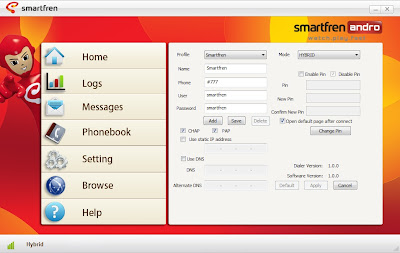
Setingan smartfren pada awalnya kan cuma ada beberapa poin saja yang memang bawaanya,ketika kita instal driver smartfren di komputer maka tampilan awal bawaanya seperti ini :

profil setingan standar smartfren

setingan yang ada hanya profil bawaanya seperti :
  • profile  : smartfren
  • name    : smartfren
  • phone   : #777
  • user      : smartfren
  • password : smartfren
pas ane ukur di speedtest ane pake paket internet smartfren mingguan 600mb yang 20rb an,maka hasil tes kecepatan seperti ini ( sorry ya ip address ma host ane tutup demi menjaga privacy ) :

speed test internet smartfren standar

Hasil yang didapat adalah :
  • kecepatan download 69 kbps
  • kecepatan upload 289 kbps
lola brader,coba temen-temen buka blog atau situs yang banyak menampilkan gambar maka loadingnya lumayan lama.
Tapi coba kalo kita seting profil koneksi internet smartfren dengan setingan koneksi seperti ini

seting profil terbaru smartfren

  • Profil     : terserah mau dikasih nama apa 
  • name     : ini juga terserah up to you dah
  • phone    : #777
  • user       : m8@mobi-sehat
  • password : m
Trus dengan setingan internet ini hasil pengukuran kecepatan internet smartfren keluar kayak gini :

speed test seting internet smartfren
  • kecepatan download : 181 kbps
  • kecepatan upload : 121 kbps
Install UC Web Browser Di Android anda agar internetan bisa lebih kenceng.

yah lumayanlah buat menambah kecepatan download atau koneksi internet kita. Semoga saja bermanfaat bagi temen-temen yang lagi nyari informasi tentang jaringan atau koneksi internet smartfren

Setting Internet Smartfren Agar Lebih Kenceng

Posted by : Unknown
Date :
With 0comments
← Prev
▲Top▲